


يعتبر البحث عن طريقة تسريع ويندوز 11 (Windows 11) هو الشغل الشاغل لكل مستخدم يبحث عن الكفاءة والسرعة في إنجاز مهامه الرقمية. فبالرغم من أن ويندوز 11 يعد نقلة نوعية في عالم أنظمة التشغيل بفضل واجهته العصرية، إلا أن تراكم البيانات وتعدد البرامج قد يؤدي لبطء ملحوظ. نحن في “نبض الحياة الرقمية” (nabdalhayah.com)، ندرك أن تسريع ويندوز 11 ليس مجرد رفاهية، بل هو ضرورة تقنية لضمان إنتاجية عالية لكل مبرمج، مصمم، أو مستقل يعمل عبر الإنترنت.
في هذا المرجع التقني المفصل سنغوص في أعماق إعدادات النظام لنقدم لك 10 خطوات عملية ومجربة ترفع أداء الجهاز إلى أقصى حد ممكن. سننتقل من التعديلات البسيطة في الواجهة وصولاً إلى التحسينات البرمجية العميقة التي تجعل جهازك يتنفس من جديد وتضمن لك أفضل أداء للنظام.
1. تحديث النظام والتعريفات: الخطوة الصفرية في تسريع ويندوز 11
قبل البدء بأي تعديلات يدوية، يجب أن تتأكد أن “الأساس البرمجي” لجهازك محدث؛ فهذه هي الخطوة الصفرية في أي اجراء تقوم به . مايكروسوفت تطلق تحديثات دورية لا تهدف فقط للأمان، بل لتحسين استهلاك الموارد وحل مشاكل التوافق التي تسبب البطء المفاجئ.
- كيفية التنفيذ: اذهب إلى الإعدادات (Settings) > Windows Update > واضغط على “Check for updates”.
- تحديث التعريفات (Drivers): الكثير من المستخدمين ينسون تحديث تعريف كارت الشاشة والمعالج. تأكد من زيارة موقع الشركة المصنعة (مثل Intel أو AMD أو Nvidia) لتحميل أحدث التعريفات، حيث يلعب ذلك دوراً محورياً في استقرار ويندوز .
2. إدارة برامج بدء التشغيل (Startup Apps)
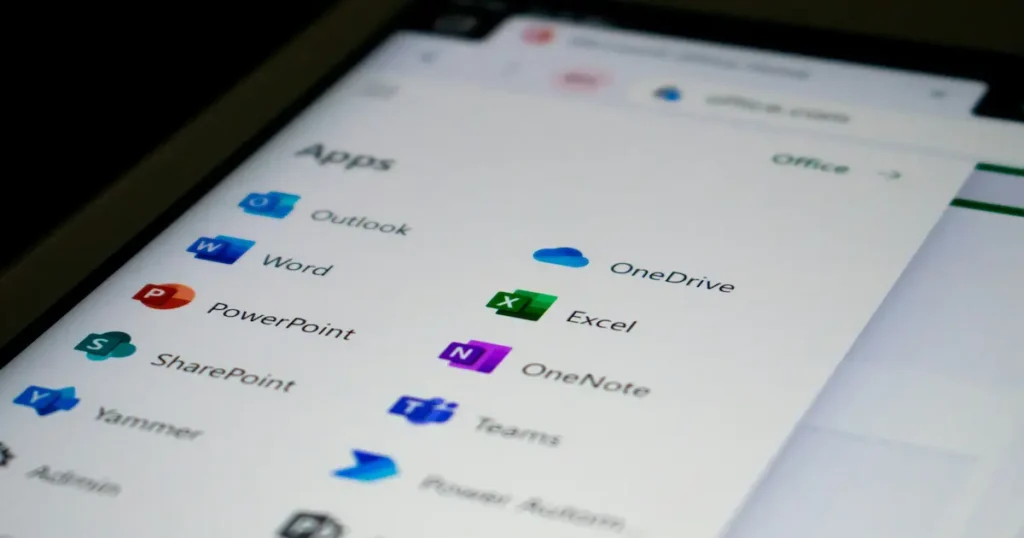
تعتبر برامج بدء التشغيل هي “السارق الخفي” لسرعة الجهاز. عندما يبدأ الويندوز، تحاول عشرات البرامج (مثل Spotify، Teams، Steam) العمل في الخلفية في نفس اللحظة، مما يسبب ضغطاً هائلاً على المعالج والذاكرة العشوائية (RAM)، ولذلك فإن التحكم فيها هو مفتاح تسريع ويندوز 11 عند الإقلاع.
- الخطوة التقنية: اضغط على
Ctrl + Shift + Escلفتح مدير المهام (Task Manager)، ثم انتقل إلى تبويب “Startup apps”. - الإجراء: قم بعمل “Disable” لكل البرامج التي لا تحتاجها فور تشغيل الجهاز. ستكتشف أن هذه العملية البسيطة هي أسرع وسيلة لتسريع ويندوز وجعله جاهزاً للعمل في ثوانٍ.
3. تعطيل التأثيرات البصرية والشفافية
ويندوز 11 جميل جداً بصرياً، ولكن هذه الجمالية لها ثمن تقني. تأثيرات الشفافية (Transparency) والظلال تستهلك جزءاً من قدرة كارت الشاشة، وتعطيلها يعد خياراً ذكياً لمن يريد تسريع ويندوز 11 على الأجهزة المتوسطة أو الضعيفة.
- إيقاف الشفافية: اذهب إلى Settings > Personalization > Colors > وقم بإيقاف “Transparency effects”.
- تحسين الأداء البصري: ابحث في قائمة ابدأ عن “Adjust the appearance and performance of Windows”، اختر خيار “Adjust for best performance”. ستلاحظ فوراً أن النظام أصبح أكثر استجابة وسرعة في فتح النوافذ، وهي تضحية بسيطة بالمظهر مقابل رفع أداء الجهاز.
4. تفعيل ميزة “إدراك التخزين” (Storage Sense) لتنظيف النظام
تراكم الملفات المؤقتة وبقايا التحديثات القديمة يعمل كـ “ثقل” يمنع الهارد ديسك من العمل بكفاءة. يمتلك النظام منظفاً آلياً ذكياً يسمى Storage Sense، وهو يساهم بشكل فعال في الحفاظ على مساحة القرص نظيفة دائماً.
- التفعيل: اذهب إلى Settings > System > Storage > وقم بتفعيل “Storage Sense”.
- التنظيف العميق: اضغط على “Cleanup recommendations” لحذف ملفات الويندوز القديمة التي قد تشغل مساحة تصل إلى 20 جيجابايت، مما يساعد في تحسين سرعة القراءة من القرص.
5. تغيير خطة الطاقة إلى “الأداء الأقصى”
بشكل افتراضي، يضبط ويندوز 11 استهلاك الطاقة على وضع “Balanced” لتوفير البطارية، وهذا يحد من قدرة المعالج الحقيقية. إذا كان هدفك هو تسريع ويندوز 11 لأقصى درجة، فيجب عليك تعديل هذا الخيار.
- التعديل: اذهب إلى Settings > System > Power & battery > Power mode.
- الاختيار: اختر “Best performance”. هذا الإعداد سيجعل المعالج يعمل بكامل طاقته فور حاجتك لذلك، مما يوفر سلاسة فائقة وتجربة مستخدم تساهم في أداء الجهاز بشكل ملموس.
6. تقليص تطبيقات الخلفية (Background Apps)
تستمر العديد من تطبيقات “متجر مايكروسوفت” في استهلاك الإنترنت والرام في الخلفية حتى لو لم تكن تستخدمها، ومنع هذه التطبيقات هو جزء أساسي من خطة تسريع ويندوز 11.
- التحكم البرمجي: في ويندوز 11، يجب الدخول لكل تطبيق على حدة في Settings > Apps > Installed Apps، ثم الضغط على النقاط الثلاث > Advanced options > وتعديل “Background apps permissions” إلى “Never”.
- نصيحة نبض الحياة الرقمية: ركز على تطبيقات مثل “الطقس” و”الأخبار”، فإغلاقها يحرر موارد النظام ويساعد في تسريع ويندوز 11.
7. تعطيل “الفهرسة” (Indexing) للأقراص غير النظامية
خدمة الفهرسة تسهل البحث السريع، لكنها تقوم بعمليات “قراءة وكتابة” مستمرة على الهارد ديسك، مما يسبب بطئاً ملحوظاً. تعطيلها في الأقراص التي لا تستخدمها للبحث بكثرة هو تكنيك متقدم لـ تسريع ويندوز 11.
- التحسين: ابحث عن “Indexing Options”، اضغط على “Modify” وقم بإلغاء تحديد المجلدات الكبيرة. هذا سيوفر الكثير من دورات المعالج (CPU Cycles).
8. زيادة الذاكرة الافتراضية (Virtual Memory)
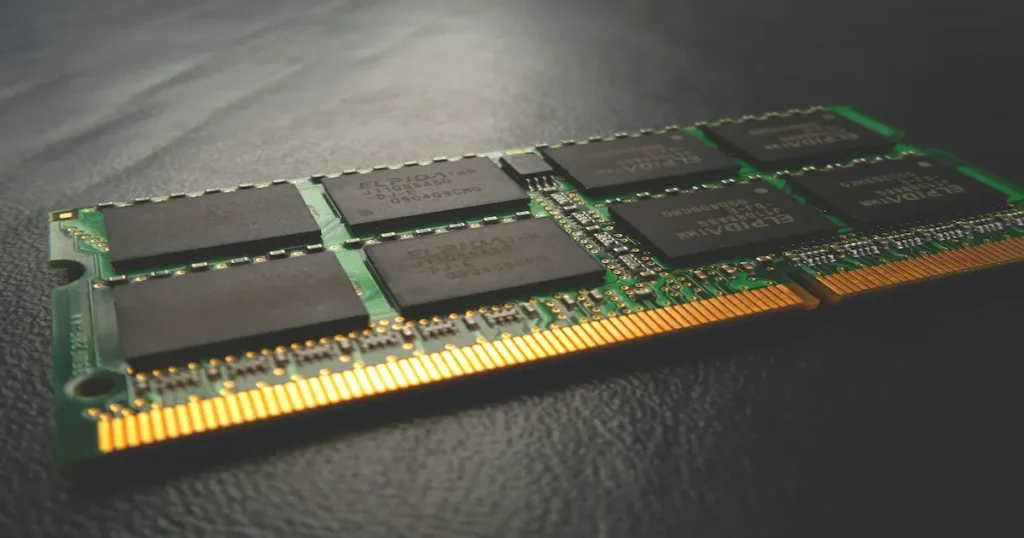
إذا كان جهازك يمتلك رامات سعتها 4 أو 8 جيجابايت، فقد تجد صعوبة في فتح متصفح كروم مع برامج أخرى. يمكنك “استعارة” مساحة من الهارد ديسك لتعمل كرامات إضافية، وهو حل برمجي ممتاز.
- الطريقة: اذهب إلى System > About > Advanced system settings > Performance Settings > Advanced > Virtual Memory > Change.
- القيمة المقترحة: اجعل القيمة القصوى (Maximum size) تعادل 1.5 مرة من حجم الرامات الحقيقية لديك. ستشعر بفرق كبير في ثبات النظام بهذه الطريقة.
9. تنظيف “قائمة ابدأ” والـ Widgets
قائمة “الودجات” (Widgets) الجديدة في ويندوز 11 هي عملية ويب (Web Process) تعمل باستمرار وتستهلك الذاكرة، والتخلص منها يعد خطوة تجميلية وتقنية.
- الحل: اضغط بيمين الفأرة على شريط المهام (Taskbar settings) وقم بإيقاف “Widgets” و “Chat”. ستلاحظ فوراً انخفاض استهلاك الرامات في مدير المهام، وهو هدفنا الأساسي في تسريع ويندوز 11.
10. الخطوة الكبرى: الانتقال إلى SSD
بصفتنا متخصصين في “نبض الحياة الرقمية” (nabdalhayah.com)، يجب أن نكون صرحاء: إذا كنت لا تزال تستخدم هارد ديسك قديم (HDD)، فكل محاولاتك البرمجية لـ تسريع ويندوز 11 ستصل لمرحلة معينة وتتوقف.
- لماذا SSD؟ سرعة القراءة والكتابة في الـ SSD أسرع بـ 10 أضعاف على الأقل. نظام ويندوز 11 مصمم خصيصاً ليعمل على أقراص SSD، وبمجرد الترقية، ستشعر أنك اشتريت جهازاً جديداً تماماً. هذا هو “الحل السحري” والنهائي.
تحسينات متقدمة للمحترفين: تعديل سجل النظام (Registry Editor)
إذا كنت ترغب في تسريع ويندوز 11 لدرجة تتخطى المستخدم العادي، يمكنك اللجوء إلى تعديل “سجل النظام”. هذه الخطوة تقوم بتقليل زمن استجابة القوائم وتسريع ظهور النوافذ بشكل برمجي بحت، مما يمنحك شعوراً فورياً بالسرعة وسلاسة الاستجابة.
- كيفية التنفيذ: اضغط على
Win + Rواكتبregedit. - المسار: اذهب إلى
HKEY_CURRENT_USER\Control Panel\Desktop. - التعديل: ابحث عن قيمة
MenuShowDelayوقم بتغييرها من 400 إلى 10. هذا سيجعل القوائم تظهر بلمح البصر، وهو تكنيك برمجي فعال جداً في عملية تسريع ويندوز 11 للأجهزة التي تعاني من بطء في الواجهة الرسومية وتراكم العمليات الجرافيكية.
إدارة خدمات الويندوز (Windows Services) لتقليل الضغط على المعالج
يحتوي ويندوز 11 على مئات الخدمات التي تعمل في “صمت” بالخلفية، وكثير منها مخصص لميزات قد لا تحتاجها إطلاقاً، وتعطيلها يساهم في تسريع ويندوز 11 وتخفيف الحمل عن المعالج (CPU) وتوفير سعة إضافية للذاكرة العشوائية.
- الوصول للخدمات: ابحث عن
Servicesفي قائمة ابدأ. - الخدمات التي يمكن تعطيلها بحذر: يمكنك تعطيل خدمة “Connected User Experiences and Telemetry” التي تقوم بإرسال بيانات الاستخدام لمايكروسوفت، وخدمة “SysMain” (المعروفة سابقاً بـ Superfetch) إذا كان جهازك يعمل بقرص SSD، حيث أن تعطيلها في هذه الحالة يساعد بشكل ملحوظ في تسريع ويندوز 11 وتقليل استهلاك الرامات. تذكر دائماً أن إدارة الخدمات بذكاء هي جوهر الحفاظ على “نبض” نظامك سريعاً ومستقراً وآمناً.
تحسين شريحة الرسوميات (GPU Acceleration) لرفع الأداء البصري
في ويندوز 11، توجد ميزة مخفية تسمى “Hardware-accelerated GPU scheduling”. تفعيل هذه الميزة يسمح لكارت الشاشة بإدارة ذاكرته الخاصة مباشرة، مما يقلل من تأخير النظام (Latency) ويؤدي لـ تسريع ويندوز 11 خاصة عند استخدام المتصفحات الثقيلة أو تطبيقات المونتاج والألعاب التي تتطلب معالجة فورية.
- طريقة التفعيل: اذهب إلى Settings > System > Display > Graphics > Change default graphics settings.
- الإجراء: قم بتفعيل “Hardware-accelerated GPU scheduling” ثم أعد تشغيل الجهاز. هذه الخطوة تقنية جداً وتعتبر من أسرار تسريع ويندوز 11 التي لا يعرفها إلا المحترفون، حيث ترفع من كفاءة معالجة الرسوميات بنسبة تصل إلى 15% وتسمح للنظام بالاستفادة الكاملة من قدرات تعريفات WDDM الحديثة.
تحسين استجابة الويب عبر تعديل إعدادات DNS وتنظيف الكاش
البطء الذي تشعر به عند فتح المواقع قد لا يكون بسبب المتصفح، بل بسبب خوادم DNS البطيئة لمزود الخدمة. تغيير هذه الإعدادات هو جزء لا يتجزأ من عملية تسريع ويندوز 11 الشاملة لضمان تجربة إنترنت سريعة وسلسة خالية من التأخير (Lag).
- الخيار الأفضل: ننصح باستخدام DNS الخاص بجوجل (
8.8.8.8و8.8.4.4) أو Cloudflare (1.1.1.1). - تنظيف كاش الـ DNS: لضمان تسريع ويندوز 11 في تصفح المواقع، افتح CMD كمسؤول واكتب الأمر التالي:
ipconfig /flushdns. هذا الإجراء البرمجي يمسح سجلات العناوين القديمة ويجبر النظام على جلب مسارات أسرع، مما يقلل زمن الاستجابة (Ping) بشكل ملموس.
استخدام Windows PowerShell لتنظيف التطبيقات المسبقة (Debloat)
من التقنيات العميقة التي تساهم في تسريع ويندوز 11 هي إزالة التطبيقات المثبتة مسبقاً (Bloatware) والتي تستهلك موارد النظام حتى لو لم تفتحها أبداً.
- الخطوة التقنية: افتح Windows PowerShell كمسؤول.
- الأمر البرمجي: يمكنك استخدام أوامر مثل
Get-AppxPackage *Microsoft.YourPhone* | Remove-AppxPackageلإزالة التطبيقات غير الضرورية برمجياً. هذه الطريقة توفر مساحة في الذاكرة العشوائية وتمنع العمليات غير الهامة من العمل في الخلفية، مما يؤدي إلى تسريع ويندوز 11 وتخفيف الضغط على القرص الصلب.
ضغط الذاكرة العشوائية (Memory Compression) وتأثيره على الأداء
ويندوز 11 يستخدم تقنية ذكية تسمى “Memory Compression” لضغط البيانات داخل الرام بدلاً من نقلها إلى القرص (Paging). فهم هذه الميزة يساعدك في تسريع ويندوز 11 دون الحاجة لشراء رامات جديدة.
- كيفية المراقبة: من خلال Task Manager > Performance > Memory، يمكنك رؤية حجم البيانات المضغوطة (In use – compressed).
- الفائدة: هذه التقنية تضمن بقاء البرامج في الذاكرة السريعة لفترة أطول، مما يسرع عملية التبديل بين النوافذ ويساهم في تسريع ويندوز 11 بشكل ملحوظ، خاصة عند العمل على مشاريع برمجية أو تصميمات جرافيكية معقدة تتطلب استهلاكاً عالياً للموارد.
❓ الأسئلة الشائعة حول تسريع ويندوز 11 (FAQ)
هل تسبب خطوات تسريع ويندوز 11 ضرراً للجهاز؟
لا، جميع الخطوات المذكورة تعتمد على إعدادات رسمية داخل النظام تهدف لتحسين تخصيص الموارد، وهي آمنة تماماً وتضمن تسريع ويندوز 11 دون مخاطر.
هل أحتاج لبرامج خارجية لتنظيف الويندوز؟
لا ننصح باستخدام برامج خارجية مجهولة. الأدوات المدمجة في ويندوز 11 مثل Storage Sense كافية جداً وأكثر أماناً من البرامج التي قد تحتوي على برمجيات تتبع تعيق عملية تسريع ويندوز 11.
ما هي أهم خطوة لـ تسريع ويندوز 11 للمبتدئين؟
إدارة برامج بدء التشغيل (Startup Apps) هي الأكثر تأثيراً وسهولة، حيث تمنحك نتيجة فورية في سرعة تشغيل النظام.
لمعلومات اكثر حول تحسين الأداء راجع دليل مايكروسوفت
🏁 الخلاصة: الحاسوب السريع هو بداية النجاح
يعتبر تنفيذ هذه الخطوات ضرورة تقنية لضمان إنتاجية عالية. باتباعك لهذه الخطوات العشر، أنت تضمن لنفسك بيئة عمل سلسة خالية من “التعليق” أو البطء المزعج. تذكر دائماً أن الصيانة الدورية لنظامك هي التي تحافظ على عمر جهازك الافتراضي وتجعله مواكباً لتطلعاتك الرقمية من خلال الاستمرار في تسريع ويندوز 11 وتحديثه.
نحن في “نبض الحياة الرقمية” نسعى دائماً لتمكينك من أفضل الحلول التقنية. إذا واجهت أي مشكلة أثناء تطبيق الخطوات، فلا تتردد في مراسلتنا عبر صفحة اتصل بنا.
(اقرأ أيضاً في نبض الحياة الرقمية: 6 خطوات ضرورية لتأمين هاتفك وبياناتك الشخصية من الاختراق)