هل شعرت يوماً أن التنقل المستمر بـ الفأرة (Mouse) بين النوافذ يبطئ من وتيرة عملك ويشتت حبل أفكارك؟ إن تجاهل استخدام اختصارات لوحة المفاتيح في هذه اللحظات هو ما يجعلك تفقد تركيزك؛ فجميعنا مررنا بهذا الموقف. عندما تكون في قمة التركيز أو ما يُعرف بـ “حالة التدفق الذهني” (Flow State)، فإن رفع يدك للإمساك بالفأرة، ثم البحث عن المؤشر على الشاشة، ثم النقر.. كل هذه الثواني المهدرة تقطع حبل أفكارك وتخرجك من حالة التركيز العميق.
في عالم الإنتاجية الرقمية السريع، تُعد الثانية الواحدة فارقاً كبيراً. المحترفون الحقيقيون لا يعتمدون فقط على مهاراتهم في تخصصاتهم، بل على كيفية ترويضهم لأدواتهم، والسر الأكبر دائماً يكمن في إتقان اختصارات لوحة المفاتيح. فضلاً عن الفوائد الصحية؛ فالاعتماد على لوحة المفاتيح يقلل من خطر الإصابة بـ “متلازمة النفق الرسغي” الناتجة عن الاستخدام المفرط للفأرة.
رغم وجود مئات الاختصارات في الدليل الرسمي لمايكروسوفت، إلا أننا لخصنا لك في هذا المقال الممتد على موقع “نبض الحياة الرقمية”، اهم 10 اختصارات لوحة المفاتيح لن نتحدث عن الاختصارات المملة التي يعرفها الجميع، بل سنغوص بعمق لنكشف لك عن 10 أسرار مخفية (أو شبه مخفية) في نظام ويندوز والمتصفحات، مع شرح تفصيلي لكيفية توظيفها في يومك. بمجرد أن تعتاد على هذه المجموعة من اختصارات لوحة المفاتيح، أعدك أنك ستعمل بسرعة البرق، وستوفر على نفسك مئات النقرات المُرهقة يومياً.
في هذا الدليل، جمعنا لك قائمة اختصارات لوحة المفاتيح الأكثر تأثيراً في الإنتاجية، بدءاً من سجل الحافظة (Win+V) مروراً باختصارات المهام المتعددة (Win+Arrows) وصولاً إلى حيل التصفح السريعة. إليك التفاصيل:
قائمة اختصارات لوحة المفاتيح
1. مفتاح (Win + V): سجل الحافظة السحري الذي سينقذك من التكرار
جميعنا محترفون في استخدام “النسخ واللصق” الكلاسيكي (Ctrl + C / Ctrl + V)، لكن تخيل معي هذا السيناريو اليومي: أنت تقوم بجمع معلومات لتقريرك، ونسخت رابطاً مهماً، ثم نسخت بعده فقرة نصية، ثم صورة.. واكتشفت فجأة أنك بحاجة للرابط الأول لإدراجه في ملفك! هل تعود للموقع للبحث عنه ونسخه من جديد؟
بالطبع لا! بدلاً من ذلك، استخدم أحد أروع وأهم اختصارات لوحة المفاتيح في ويندوز 10 و 11 وهو (Win + V). سيفتح لك هذا الاختصار نافذة سحرية (سيُطلب منك تفعيلها بنقرة واحدة في المرة الأولى فقط) تحتوي على سجل كامل لكل النصوص والصور والروابط التي قمت بنسخها مؤخراً. ميزة احترافية: يمكنك استخدام أيقونة “الدبوس” (Pin) داخل هذه النافذة لتثبيت النصوص التي تستخدمها بكثرة (مثل بريدك الإلكتروني، أو رقم هاتفك، أو ردود جاهزة للعملاء) بحيث تبقى موجودة دائماً حتى بعد إعادة تشغيل الحاسوب! صدقني، هذه الميزة وحدها ستوفر لك ساعات من العمل شهرياً.
2. مفتاح (Win + .): عالم الرموز التعبيرية (Emoji) من أهم اختصارات لوحة المفاتيح
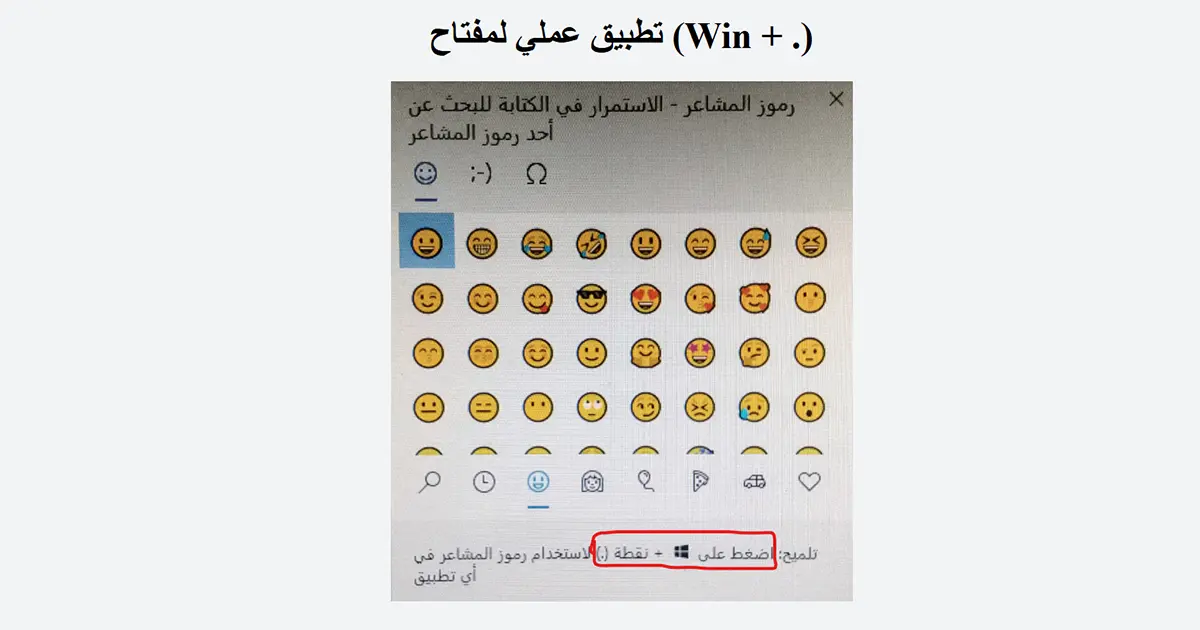
في لغة التواصل الحديثة، أصبحت الرموز التعبيرية جزءاً لا يتجزأ من رسائل البريد الإلكتروني وفرق العمل (مثل Slack أو Teams). هل ما زلت تضيع وقتك في فتح موقع خارجي أو البحث في جوجل عن إيموجي معين لنسخه ولصقه؟
وفر وقتك! اضغط على زر الويندوز مع النقطة (.) لتنبثق أمامك قائمة أنيقة ومكتملة لا تحتوي فقط على الرموز التعبيرية، بل تضم أيضاً الرموز الرياضية المعقدة (مثل درجات الحرارة ° أو علامة اللانهاية ∞)، ورموز العملات العالمية، وحتى الصور المتحركة (GIFs)، بالإضافة إلى الوجوه التعبيرية الكلاسيكية المبنية من النصوص (Kaomoji) مثل (⌐■_■). هذا يثبت أن اختصارات لوحة المفاتيح تضفي لمسة من الذكاء العاطفي والمرح على تواصلك الرقمي دون أي جهد إضافي.
3. مفتاح (Ctrl + Shift + T): منقذ المتصفح من الأخطاء الكارثية
كلنا عشنا تلك اللحظة المرعبة: أنت تحجز تذكرة طيران، أو تملأ نموذجاً طويلاً، وقمت بإغلاق علامة تبويب (Tab) مليئة بالمعلومات المهمة عن طريق الخطأ! لا داعي للقلق لانك من خلال اختصارات لوحة المفاتيح تستطيع استعادة التبويب المغلق.
فقط اضغط على (Ctrl + Shift + T) وسيعود التبويب المغلق للحياة فوراً كأنه لم يُغلق قط. الجميل في الأمر أن هذا الاختصار يعمل في جميع المتصفحات الشهيرة (كروم، إيدج، فايرفوكس)، ويمكنك تكراره لفتح آخر 10 تبويبات أغلقتها بالترتيب العكسي. نصيحة ذهبية: إذا قمت بإغلاق المتصفح “بأكمله” عن طريق الخطأ وكان يحتوي على 20 تبويباً، افتح المتصفح من جديد واضغط هذا الاختصار، وسيقوم باستعادة النافذة كاملة بكل ما كان فيها!
4. مفتاح (Win + D): الاختفاء المفاجئ للباحثين عن التركيز أو الخصوصية
إذا كانت شاشتك تعج بعشرات النوافذ المفتوحة (متصفحات، مجلدات، برامج تصميم) وشعرت بالصداع البصري، أو أردت الوصول إلى ملف موجود على سطح المكتب (Desktop) بسرعة، اليك الحل السريع باستخدام اختصارات لوحة المفاتيح اضغط على (Win + D).
يُعد هذا من أسرع وأقوى اختصارات لوحة المفاتيح لتنظيف الشاشة؛ حيث يقوم بتصغير (Minimize) كل شيء فوراً لترى سطح المكتب النظيف. الجانب السحري هنا هو أنه بضغطة أخرى على نفس الاختصار، سيتم إعادة جميع النوافذ إلى أماكنها الدقيقة كما كانت تماماً. وهو ممتاز أيضاً للخصوصية إذا مر مديرك أو شخص فضولي بجانب مكتبك وأردت إخفاء ما تعمل عليه (أو تتصفحه) في جزء من الثانية!
5. مفتاح (Ctrl + Backspace): احذف الكلمات كاملة، وليس الحروف!
كيف يحذف معظم الناس أخطاءهم الإملائية؟ يضغطون على زر الحذف (Backspace) عشرين أو ثلاثين مرة متتالية لحذف جملة قصيرة! هذا مرهق جداً لأصابعك ويقلل من عمر لوحة المفاتيح. البشر يفكرون بالكلمات وليس بالحروف، ويجب أن نحذف بنفس الطريقة.
كُتّاب المحتوى والمبرمجون يعشقون اختصارات لوحة المفاتيح ومنها هذا الاختصار: (Ctrl + Backspace). في كل ضغطة، سيقوم الويندوز بحذف كلمة كاملة قبل المؤشر بدلاً من حرف واحد، مما يجعل عملية التحرير والمراجعة أسرع بشكل لا يُصدق. اختصار إضافي (Bonus): لتسريع كتابتك أكثر، استخدم (Ctrl + السهم الأيمن أو الأيسر) للقفز بالمؤشر بين الكلمات بدلاً من التحرك حرفاً بحرف، واستخدم (Ctrl + Delete) لحذف الكلمة التي “تلي” المؤشر وليس التي تسبقه!
6. مفتاح (Win + Shift + S): تصوير الشاشة باحترافية وأناقة
عندما تتقن اختصارات لوحة المفاتيح ستقول وداعاً لزر “Print Screen” القديم والمحدود الذي يصور الشاشة بأكملها ويجبرك على فتح برنامج “الرسام” لقص الصورة. اختصار (Win + Shift + S) هو البديل العصري والاحترافي المدمج في نظام ويندوز (أداة Snipping Tool).
عند الضغط عليه، ستظلم الشاشة قليلاً وسيظهر لك شريط أدوات علوي يتيح لك 4 خيارات:
- قص جزء مستطيل محدد من الشاشة.
- قص حر (رسم أي شكل عشوائي لاقتطاعه).
- تصوير نافذة برنامج معين فقط دون الخلفية.
- تصوير الشاشة بالكامل. بعد تحديد الجزء المطلوب، يُحفظ المقطع في الحافظة لتلصقه مباشرة في الواتساب، الإيميل، أو الوورد. كما سيظهر إشعار يتيح لك النقر عليه لفتح الصورة وإضافة أسهم، خطوط، أو تظليل نصوص معينة (Highlight) قبل إرسالها.
7. مفتاح (Win + Arrow Keys): سيد المهام المتعددة (Multitasking) بلا منازع
هل تحاول ترتيب نافذتين بجانب بعضهما باستخدام الماوس وتفشل في ضبط المقاسات لتبدو متساوية؟ لا تضيع وقتك. استخدام اختصارات لوحة المفاتيح يحل هذه المشكلة بثانية هندسية دقيقة بفضل ميزة تُسمى (Snap Assist).
افتح أي برنامج واضغط (Win + السهم الأيمن). سيقوم الويندوز بمحاذاة النافذة بدقة لا متناهية في النصف الأيمن من الشاشة، وسيقترح عليك تلقائياً ملء النصف الأيسر بأحد البرامج الأخرى المفتوحة. للمحترفين وأصحاب الشاشات الكبيرة: يمكنك ضغط (Win + السهم الأيمن، ثم السهم للأعلى) لتقليص النافذة لتأخذ “رُبع” الشاشة فقط، مما يتيح لك تقسيم شاشتك إلى 4 مربعات متساوية والعمل على 4 ملفات في نفس الوقت كغرفة تحكم حقيقية!
8. مفتاح (Ctrl + Shift + Esc): الممر السري السريع لمدير المهام
عندما “يتجمد” أحد البرامج ويرفض الاستجابة (Not Responding)، ما هو أول شيء تفعله؟ ربما تضغط على الاختصار الشهير القديم (Ctrl + Alt + Delete) ثم تبحث عن “مدير المهام” (Task Manager) في القائمة الزرقاء التي توقف النظام بأكمله.
كن محترفاً واستخدم اختصارات لوحة المفاتيح واختصر الطريق! اضغط مباشرة على (Ctrl + Shift + Esc) ليفتح لك نافذة مدير المهام مباشرة فوق البرامج المفتوحة في أجزاء من الثانية. من هناك يمكنك النقر على البرنامج المزعج واختيار (End Task) لإنهائه فوراً والعودة لعملك دون تعطيل نظام التشغيل أو المرور بشاشات انتقال وسيطة.
9. مفتاح (Win + L): حارس الخصوصية الشخصي والأمن السيبراني
في بيئات العمل المؤسسية أو حتى عند جلوسك في مقهى عام، يُعتبر ترك حاسوبك مفتوحاً أثناء ذهابك لجلب كوب من القهوة خطيئة أمنية كبرى! لا تترك شاشتك مفتوحة للمتطفلين أو لزملاء العمل الذين قد يمازحونك بتغيير خلفية شاشتك أو الأسوأ، تسريب بياناتك.
استخدام اختصارات لوحة المفاتيح يمتد لحماية أمنك الرقمي أيضاً؛ فقط اضغط (Win + L) – حرف L يرمز لكلمة Lock. سيقوم هذا الاختصار بإقفال جلستك وإظهار شاشة القفل في لمح البصر، ولن يُفتح الجهاز مجدداً إلا بإدخال كلمة المرور، البصمة، أو التعرف على الوجه. عوّد نفسك أن يكون هذا الاختصار هو آخر ما تضغطه قبل أن ترفع جسدك عن الكرسي.
10. مفتاح (Alt + Tab): الكلاسيكي بنكهة متطورة (مع شقيقه Win + Tab)
الجميع يعرف الاختصار الأسطوري (Alt + Tab) للتنقل السريع بين البرامج والنوافذ المفتوحة، لكن ما لا يعرفه الكثيرون أنه في التحديثات الأخيرة لويندوز 10 و 11، أصبح هذا الاختصار أكثر ذكاءً. يمكنك الآن من إعدادات الويندوز جعله يتنقل بين تبويبات المتصفح (خاصة متصفح Microsoft Edge) كأنها نوافذ مستقلة، وليس فقط البرامج الرئيسية!
لإضافة بُعد جديد لإنتاجيتك: جرب صديق هذا الاختصار وهو (Win + Tab). سيفتح لك هذا اختصار ميزة “عرض المهام” (Task View). هنا لا يمكنك فقط رؤية كل النوافذ المفتوحة بصورة كبيرة وواضحة، بل يمكنك أيضاً إنشاء “أسطح مكتب افتراضية” (Virtual Desktops) جديدة. بمعنى أنه يمكنك تخصيص سطح مكتب لبرامج العمل، وسطح مكتب آخر لمواقع الترفيه الشخصي، والتنقل بينهما بسلاسة، مما يفصل بين حياتك المهنية والشخصية على نفس الجهاز!
💡 أسئلة شائعة (FAQ) حول اختصارات لوحة المفاتيح
1. ما هي أهم اختصارات الكيبورد الأساسية التي لا غنى عنها؟
إلى جانب الاختصارات المتقدمة، تظل الاختصارات الكلاسيكية هي حجر الأساس، وأهمها: (Ctrl + C) لنسخ النصوص أو الملفات، (Ctrl + V) للصقها، (Ctrl + Z) للتراجع السريع عن أي خطأ، و (Ctrl + A) لتحديد كل النص أو كافة الملفات دفعة واحدة.
2. كيف أقوم بتصوير جزء من الشاشة (سكرين شوت) بدون برامج خارجية؟
أفضل وأسرع طريقة في نظام ويندوز هي استخدام اختصار (Win + Shift + S). هذا الاختصار يغنيك عن أي برامج خارجية، حيث يتيح لك تظليل وتحديد الجزء الذي تريده من الشاشة وقصه بدقة عالية، ثم حفظه أو لصقه مباشرة.
3. كيف استرجع صفحة أو علامة تبويب أغلقتها بالخطأ في المتصفح؟
لا داعي للبحث في السجل (History)؛ يمكنك استرجاع أي صفحة أغلقتها عن طريق الخطأ في متصفحات كروم، إيدج، أو فايرفوكس بضغطة واحدة على اختصار (Ctrl + Shift + T). سيقوم هذا الاختصار بإعادة الصفحة الأخيرة فوراً كما كانت.
خاتمة: السر دائماً في الممارسة (تحدي الـ 7 أيام)
قد تبدو قائمة اختصارات لوحة المفاتيح هذه دسمة وغنية بالمعلومات، ومن الطبيعي ألا تتذكرها كلها دفعة واحدة. تذكر أن الهدف ليس الحفظ الأعمى، بل تحويل هذه الحركات إلى “ذاكرة عضلية” (Muscle Memory) بحيث تقوم بها أصابعك تلقائياً دون أن تفكر.
تحدي العمل: لا تحاول استخدام كل شيء اليوم. اختر اختصاراً واحداً فقط (أنصحك بالبدء بـ Win + V)، واكتبه على ورقة ملاحظات لاصقة (Sticky Note) وضعها على حافة شاشتك. أجبر نفسك على استخدامه اليوم طوال عملك. غداً، أضف اختصاراً ثانياً للورقة. خلال 7 أيام فقط، ستلاحظ تحولاً جذرياً في سرعتك، وكيف تضاعفت إنتاجيتك بشكل ملحوظ مع تراجع اعتمادك المفرط على الفأرة.
والآن دورك: ما هو الاختصار الذي جعلك تقول “واو، لم أكن أعرف هذا!” وستبدأ بتجربته اليوم؟ أو هل لديك اختصار مفضل و”سري” تستخدمه دائماً ولم نذكره هنا؟ شاركنا خبرتك وحيلك الشخصية في التعليقات لنضيفها في مقالاتنا القادمة وننشر الفائدة للجميع!